Меню
Линеечки нашего сайта теперь можно размещать на рабочем столе Windows. Для Windows XP этот процесс очень прост рассмотрен в отдельной инструкции. Для Windows 7 и Windows Vista необходимо скачать с нашего сайта специальное мини-приложение - гаджет рабочего стола Windows. Гаджет прост в настройке, не требует для своей работы мощного компьютера и автоматически обновляет линеечку при наступлении новых суток.
Скачайте гаджет (11,5Кб) (Архивы: .rar, .zip) и сохраните его на жестком диске своего компьютера. После установки скачанный файл можно будет удалить.
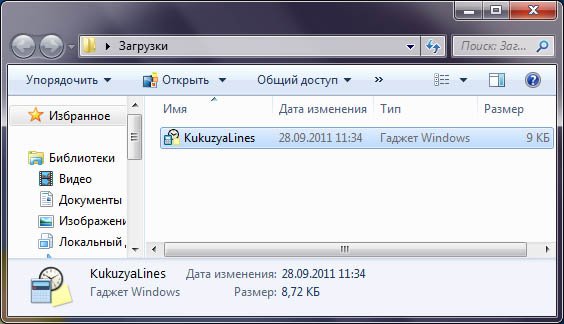
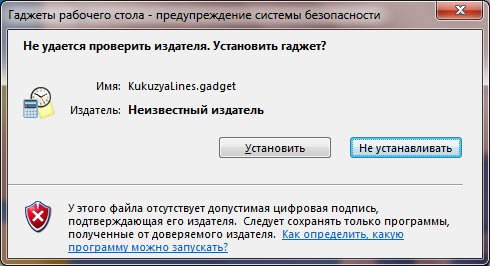
Операционная система автоматически определит тип файла и для его установки достаточно двойного клика. Windows выведет предупреждение о неизвестном издателе и спросит устанавливать ли приложение дальше. Нажмите кнопку "Установить".
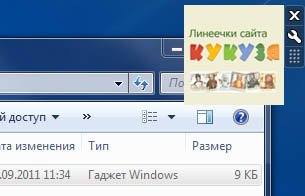
В правой верхней части экрана появится картинка с надписью "Линеечки сайта Кукузя". Подведите курсор мыши к этому изображению и справа от него появятся три кнопочки. Крестик - удалить гаджет с рабочего стола. Гаечный ключ - настроить гаджет. И третья кнопка - для перетаскивания по рабочему столу, хотя гаджет можно перетаскивать зацепив мышью в любом месте.
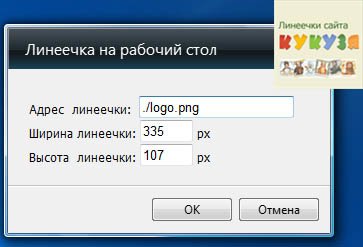
Нажмите на значок "Гаечный ключ" и откроется диалог настройки гаджета с настройками по-умолчанию.
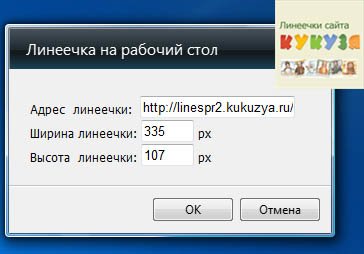
В поле "Адрес линеечки" введите только URL (адрес) изображения линеечки без каких-либо тегов. Например, вот так: http://linespr2.kukuzya.ru/03_3_15122_006600_ffffff_edcfc5cdd520cdc1ccd9... Высоту и ширину возьмите из кода линеечки. После "width=" указана ширина, после "height=" указана высота. Или можете задать свои параметры, тогда линеечка будет растянута (сжата) до указанных вами размеров.
Сохраняем настройки, нажав на кнопку "Ок" и получаем линеечку на рабочем столе Windows 7. Захватите её мышкой и перетащите в удобное место.
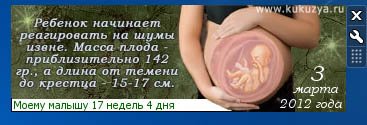
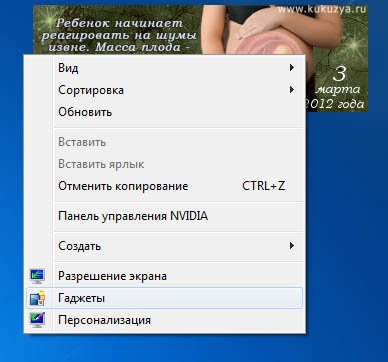
Если вы случайно закрыли гаджет (нажали на кнопку с крестиком) и хотите вернуть его на место, нажмите правой кнопкой мыши по рабочему столу и в открывшемся меню выберите пункт "Гаджеты".
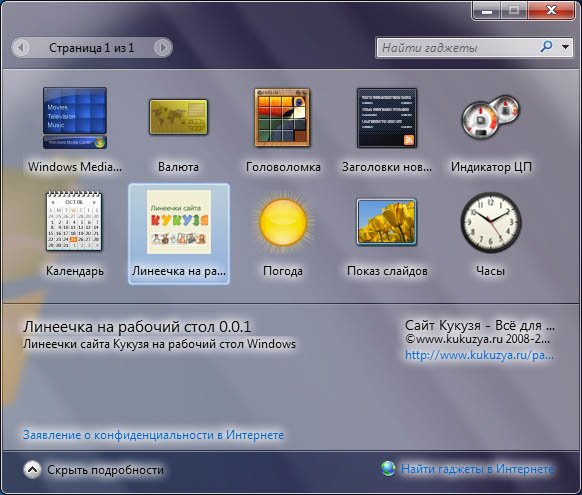
В открывшемся окне найдите гаджет "Линеечки сайта Кукузя" и, щелкнув по нему правой кнопкой мыши, выберите пункт "Добавить". Адрес линеечки и размеры придётся ввести заново.
Добавлена кнопка ручного обновления линеечки. При наведении курсора мыши на линеечку появляется зелёная пиктограмма "Обновить линеечку".

Не у всех есть постоянное подключение к Интернету, необходимо запустить какую-нибудь программку, чтобы его подключить. Сразу после загрузки компьютера гаджет пытается получить с сервера линеечку, но из-за отсутствия подключения к Интернету не может этого сделать. Вместо линеечки отображается рамка. Если нажать на пиктограмму "Обновить линеечку", получим сообщение об отсутствии подключения к Интернету.
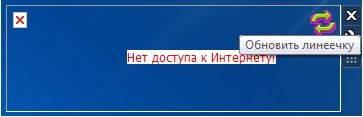
Подключаем Интернет, нажимаем на пиктограмму "Обновить линеечку". Появляется линеечка и сообщение.
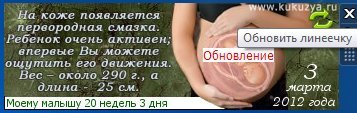
Если отключить Интернет и попытаться обновить линеечку, то снова получим сообщение об отсутствии подключения. Рамка с крестиком не появится, линеечка будет сохранена.
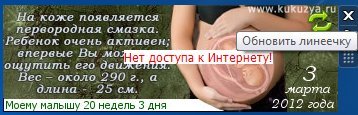
К сожалению, в этой версии гаджета нельзя сделать линеечку доступной в автономном режиме, без подключения Интернета.
Вопросы по работе с гаджетом и линеечками можно задать на форуме: http://www.kukuzya.ru/forums/viewtopic.php?f=29&t=91

© 2008–2024 www.kukuzya.ru
Всё для родителей о малышах
Свидетельство о регистрации СМИ ЭЛ № ФС 77-51550 выдано Роскомнадзором 26.10.2012г.
Все права на статьи, если не указано иное, принадлежат www.kukuzya.ru.
При перепечатке единичных статей активная гиперссылка на сайт www.kukuzya.ru обязательна.
Копирование всего содержимого сайта и разделов - ЗАПРЕЩЕНО.
Публикация (частичная или полная) в печатных изданиях - только с письменного разрешения владельцев ресурса.